Tor浏览器下载安装与安全配置教程(2026免费版)
进入暗网,首先需要一个叫 Tor 浏览器的工具。免费,开源,全球每天几百万人使用。
它不是什么特殊软件——你可以理解成一个专门为了访问 .onion 站点而定制过的 Firefox。安装完就可以用,不需要改系统设置,不装命令行工具,不涉及任何编程知识。
这篇把从下载到首次访问的完整流程走一遍。
从哪里下载 Tor 浏览器
Tor 浏览器的官网是这个:
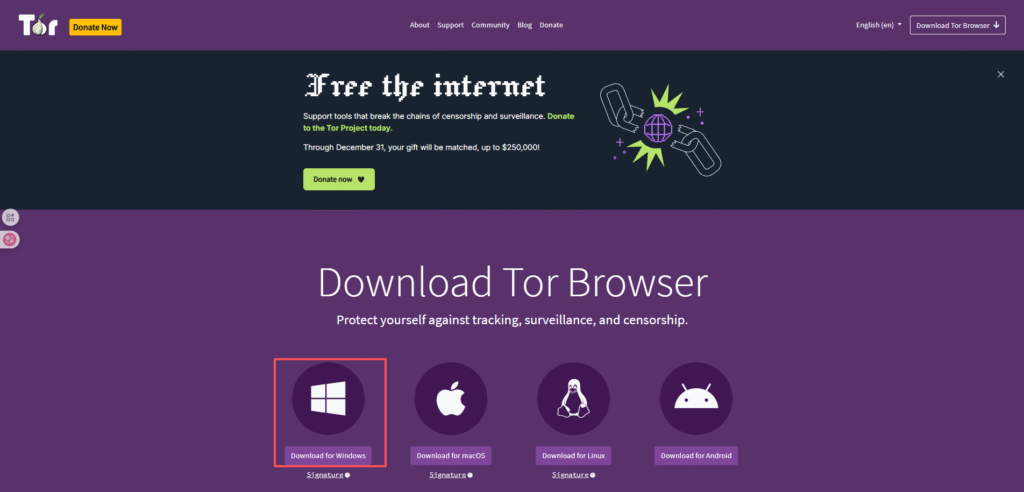
确认一下域名是 .org 而不是 .com 或者其他后缀。假的下载站是暗网钓鱼里最常见的手段之一——你搜”Tor 浏览器下载”的时候,广告位或者搜索结果前几条里可能会混着钓鱼站,下载回来的安装包可能植入了后门。前面有一篇 暗网市场链接验证指南 专门聊过链接验证,这里只说一句:认准 torproject.org。
进到官网,页面正中有一个显眼的紫色下载按钮,它会自动识别你的操作系统,推送对应版本的安装包。页面底部可以选择简体中文界面,但不是必须的——界面语言不影响功能。
安装包大概几十 MB,下载不需要太久。
Windows安装步骤
双击 exe 文件,安装界面默认是英文,但安装过程不需要太多阅读——选安装语言的时候选”简体中文”,然后一直点”下一步”就行。安装路径保持默认,不需要改。
安装完成之后会弹出一个选项框,把”启动 Tor 浏览器”勾上,点”完成”。浏览器会自动打开第一次运行的配置窗口。
macOS安装步骤
打开下载的 dmg 文件,把 Tor 浏览器的图标拖到 Applications 文件夹里。首次启动时系统会弹一个”这个应用是从互联网下载的”提示,点”打开”就行。
macOS 没有额外需要配置的地方,拖进去就能用。
Linux安装步骤
下载的是 tar.xz 压缩包。解压后不需要编译,直接运行里面的 start-tor-browser.desktop 就行。有些发行版(比如 Ubuntu)把解压后的目录放到 /opt/ 里方便全局访问,安装后开始菜单里就能找到。
不同发行版的包管理器也可以直接安装:
- Debian/Ubuntu:
sudo apt install torbrowser-launcher - Arch Linux:
sudo pacman -S tor-browser
首次启动和网络连接
打开 Tor 浏览器后,第一个看到的窗口就是 Tor 网络连接的设置界面。
大部分情况下选直接连接就行。等 10 到 30 秒,连上了会自动打开欢迎页面。
如果你在中国、伊朗或者类似网络审查比较严格的区域,选配置网桥。网桥的作用是隐藏”你正在使用 Tor”的流量特征,让它看起来像普通的 HTTPS 流量,这样审查系统不知道你在用 Tor。Tor 浏览器内置了 obfs4、meek-azure、snowflake 几种网桥协议,不需要自己去申请——选一个内置的就能用。
安全配置
Tor 浏览器默认的配置偏向易用性,但几分钟调整一下安全设置会好很多。
安全级别拉到最高。 地址栏左侧有个灰色盾牌图标,点进去会看到一个滑动条,把它拉到”最安全”。这个操作会禁用 JavaScript。部分明网网站可能会显示不正常——比如有些网站依赖 JavaScript 才能加载内容——但访问 .onion 站点基本不受影响。在暗网上,安全比界面好看重要。
关闭自动填充。 地址栏输入 about:preferences 进入设置页,找到”隐私与安全”,把”自动填充”下面的选项全部关掉。这样即使电脑被其他人临时用了一下,浏览器也不会自动帮你填密码。
不必要的扩展禁用掉。 Tor 浏览器预装了几个扩展,除了 HTTPS Everywhere 和 NoScript 这两个核心的以外,其他的可以考虑禁用。每个扩展都是潜在的指纹信息来源——你用的扩展组合可以作为浏览器指纹把你从几百万用户里识别出来。
首次访问暗网站点
安全配置做完之后就可以开始访问 .onion 站点了。
在地址栏输入一个 .onion 地址,按回车。第一次加载会比想象中慢——大概 10 到 20 秒——数据经过三次中转,每跳一次做一次解密,这个速度是正常的。
加载完成后看一眼地址栏左侧是不是显示一个绿色的洋葱图标,旁边写着 “Connected to the Tor network”。如果显示的是别的状态,说明哪里没配置对。
初次访问建议先从一个信息类的站点开始,暗网上有大量虚假的网站,不建议在搜索引擎中搜索地址,新手可以在这里获取地址,暗网网址。
保持更新
Tor 浏览器大约每几周会发布一次安全更新。更新方式是:菜单 → 关于 Tor 浏览器 → 自动检查更新。更新包会通过 Tor 网络下载,下载完成之后重启浏览器就行。
不建议从官网重新下载安装包来覆盖——每次都用内置的自动更新,确保更新过程走的是 Tor 网络,减少中间人攻击的风险。
关于速度
Tor 浏览器比 Chrome 或者 Edge 慢很多,这个不是浏览器优化得不好,是 Tor 网络的设计决定的——你的数据要绕三个国家、经过三层中转,才能到达目标。
如果实在太慢可以试试切换网桥协议类型,或者换一条电路(新电路按钮在地址栏盾牌图标旁边的三叉戟图标)。但大部分时候,速度”适中能用”就是正常状态。追求速度和追求匿名,在这个场景里通常需要做个取舍。
常见问题
Tor浏览器下载链接是什么?
唯一官方的下载地址是 https://www.torproject.org。认准 .org 后缀。如果你在国内访问不了官网,部分镜像站提供下载,但建议校验下载文件的签名,确保安装包没有被篡改。
Tor浏览器安全吗?
Tor 浏览器本身是安全的——它是基于 Firefox ESR 定制,代码开源。真正的风险不出在浏览器上,出在使用习惯上。比如:通过 Tor 浏览器登录了你的微信、在暗网上填写了真实邮箱、下载的文件直接在本机打开了。工具是安全的,出问题通常是操作环节的问题。
Tor浏览器和普通浏览器有什么区别?
Tor 浏览器是 Firefox 的一个定制版本。改动主要是:默认集成了 Tor 客户端、禁用了可能泄露 IP 的 WebRTC 和地理位置、自带 NoScript 和 HTTPS Everywhere、所有流量强制走 Tor 网络。你直接用 Firefox 加代理的方式访问暗网,跟用 Tor 浏览器是两回事——Tor 浏览器还做了很多缓存隔离、屏指纹方面的定制。
用Tor浏览器访问明网安全吗?
技术上可以,但不建议。Tor 浏览器访问明网时,出口节点的流量是可见的——如果你在 Tor 里登录百度,出口节点的运营者知道你去了百度。访问普通网站还是用普通浏览器更安全也更方便。
Tor浏览器速度慢怎么办?
换一种网桥类型,或者新建一条电路(地址栏左侧的刷新按钮)。如果还是慢,检查一下是不是用了过时的版本。2026 年的 Tor 网络比几年前快了不少,正常使用加载普通页面 10-20 秒是合理的预期。如果你需要比这快得多的速度,Tor 可能不适合你的场景。